楽曲の視聴開始位置・ショート動画開始位置が設定可能になりました!
2023/07/27
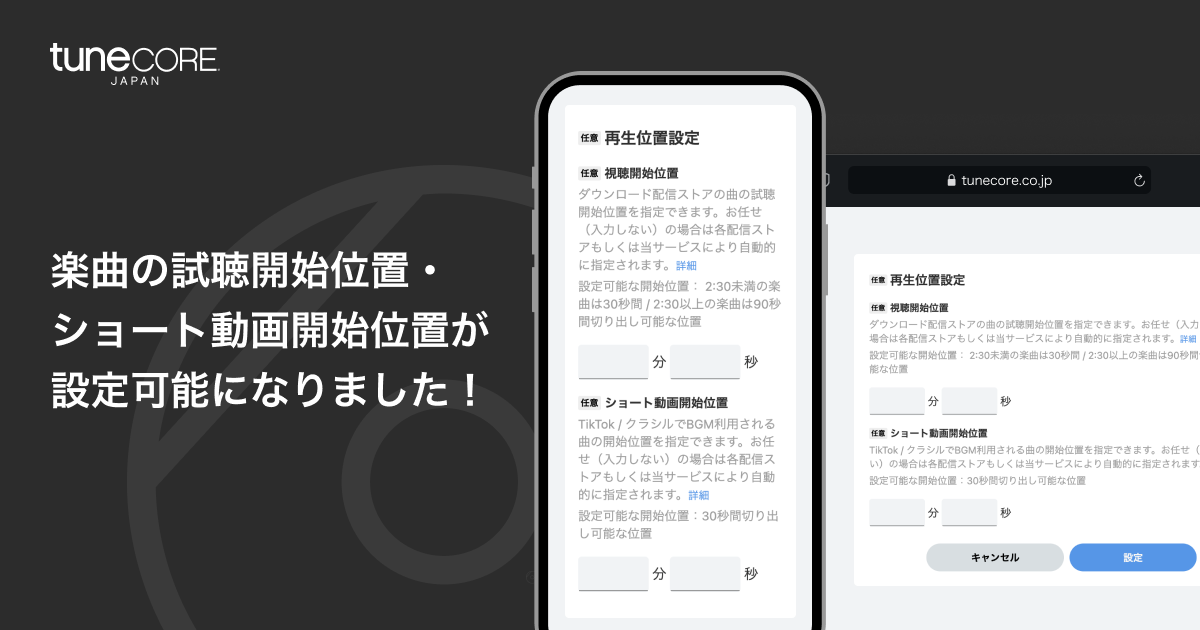
この度、リリースする際に楽曲の再生位置を設定できるようになりました!
ダウンロード配信ストアでの曲の視聴開始位置や、TikTokやクラシルでBGM利用される曲の開始位置をお好きなタイミングに設定することができます。
この機能を利用することで、「このフレーズを聴いてほしい」「特にここがお気に入り」といった、楽曲の訴求部分をピンポイントでユーザーに聴いてもらうことができます。
特にTikTokなどの動画SNSによって、映像と共にリスナーが楽曲を視聴できる・クリエイターが楽曲を選んで使用できる環境になった中、世の中に数ある楽曲の中から興味を持ってもらうために、楽曲の個性を主張する工夫を行うことは非常に重要です。
これからの新規リリースはもちろん、すでに配信中リリースにおいても、1曲につき1度に限り再生位置を設定することが可能です。
ぜひこの機会に再生位置を設定して、効果的なセルフプロモーションに役立てましょう!
試聴開始位置
主にダウンロード配信ストアで使用されます。試聴の仕様は各配信ストアによって異なります。詳しくは各ストア詳細の視聴開始位置の項目をご覧ください。
おまかせ(未設定)の場合、各配信ストアもしくは当サービスにより自動で設定されます。
設定可能な開始位置: 2:30未満の楽曲は30秒間 / 2:30以上の楽曲は90秒間切り出し可能な位置
ショート動画開始位置
ショート動画のBGM利用される曲の開始位置を設定できます。
おまかせ(未設定)の場合、各配信ストアもしくは当サービスにより自動で設定されます。
設定可能な開始位置:30秒間切り出し可能な位置
対象の配信ストア
使い方(新規リリース)
- リリース登録を開始し楽曲情報に音源をアップロードします
- 楽曲情報の右端に「再生位置設定」というボタンが表示されるのでクリックします
- 再生位置設定の画面が表示されるので、試聴開始位置とショート動画開始位置を設定します。(どちらか片方だけでもOK)未入力の場合は各配信ストアもしくは当サービスにより自動的に設定されます。
- その後はSTEPに沿ってリリース作成を進めましょう。
使い方(配信中リリース)
- マイリリースより再生位置を設定したいリリースを選択します
- 楽曲情報の右端の「再生位置設定」をクリックします
- 再生位置設定の画面が表示されるので、試聴開始位置とショート動画開始位置を設定します
- 「配信依頼する」ボタンをクリックします
- 確認画面が表示されたら「配信依頼」をクリックして完了です
※ 最短2日で再生位置が反映されます。
※ 1曲につき1度限り設定が可能です。その後修正することはできませんので予めご了承ください。
詳しくはヘルプセンター|楽曲情報の再生位置設定とは?をご覧ください。
ヘルプセンター
https://support.tunecore.co.jp
THE MAGAZINE | ストリーミング時代の音楽メディア
https://magazine.tunecore.co.jp
今後とも TuneCore Japan をよろしくお願いいたします。
All for Independence,TuneCore Japan チーム一同
記事一覧
-

【2nd LINEUP 結果発表】「Music Lane Festival Okinawa 2027」ショーケースフェスティバル出演者発表
2026/10/02
-
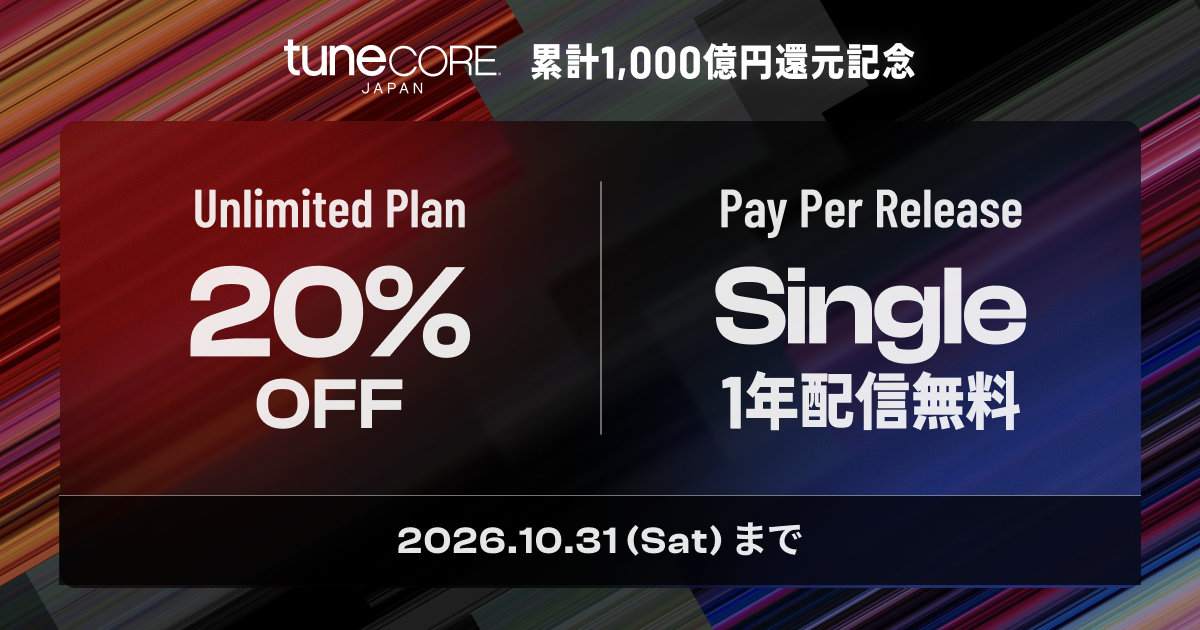
【配信キャンペーン開始】TuneCore Japan、利用アーティストへの 累計還元額が1,000億円を突破
2026/10/01
-
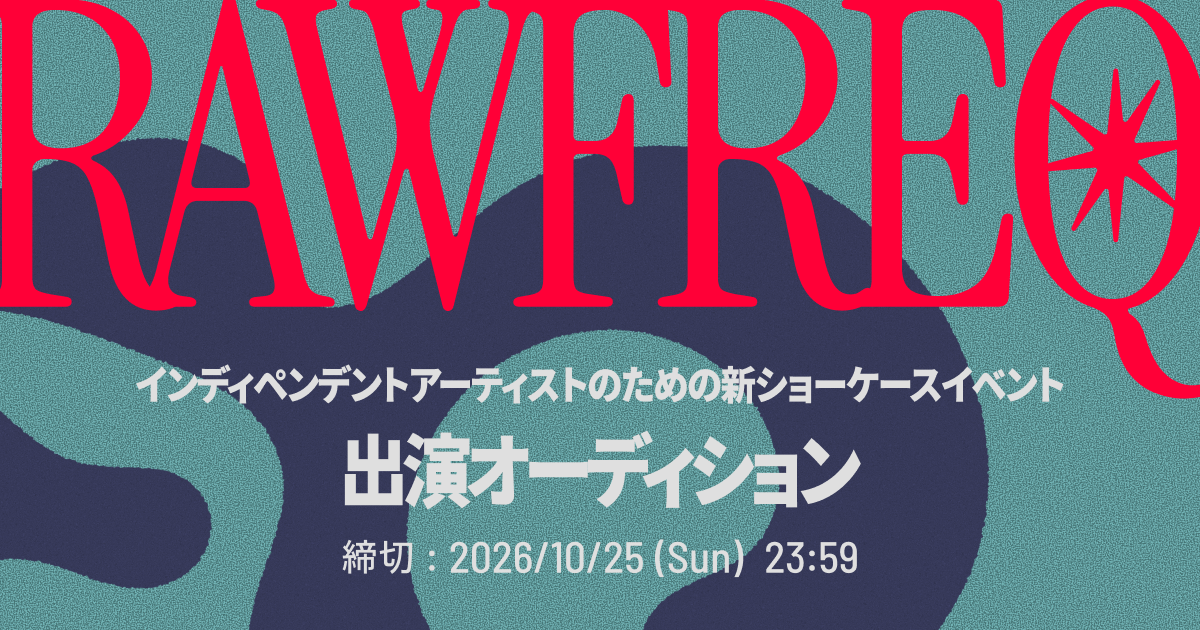
TuneCore Japanとmahocastによる新時代の ショーケース&オーディション『RAWFREQ』始動
2026/09/29
-
「結いのおと2027」神楽殿ステージ出演オーディション募集開始!
2026/09/23
-

N高グループにて、初のArtist Lounge特別講義を実施
2026/09/18
-
YouTube Music 速報レポートが利用可能になりました!
2026/09/16
-

【1st LINEUP 結果発表】「Music Lane Festival Okinawa 2027」ショーケースフェスティバル出演者発表
2026/09/11
-
【結果発表】次のJ-R&Bアーティストを発掘・サポートする『NEXT R&B』オーディション
2026/09/07
-
次世代のボカロPを発掘・育成する楽曲制作特化型番組『THE CREATE feat. VOCALOID』の出演オーディションが開催!TuneCore Japanとのコラボで出演枠拡大決定!
2026/08/27
-
【フェス出演募集】『exPoP!!!!!再会2026』ステージ出演オーディション開催
2026/08/25